
2026/10/31大约 2 分钟
装任何 CLI 之前,先确认本机已经装好 Node.js 与 npm,并且版本满足要求。本页只做检查,不安装 CLI。Claude Code、Codex、Gemini CLI 的安装仍在 环境检查(通用步骤)。
(1)确认已经安装
在 Windows、macOS 或 Linux 终端执行:
node --version
npm --version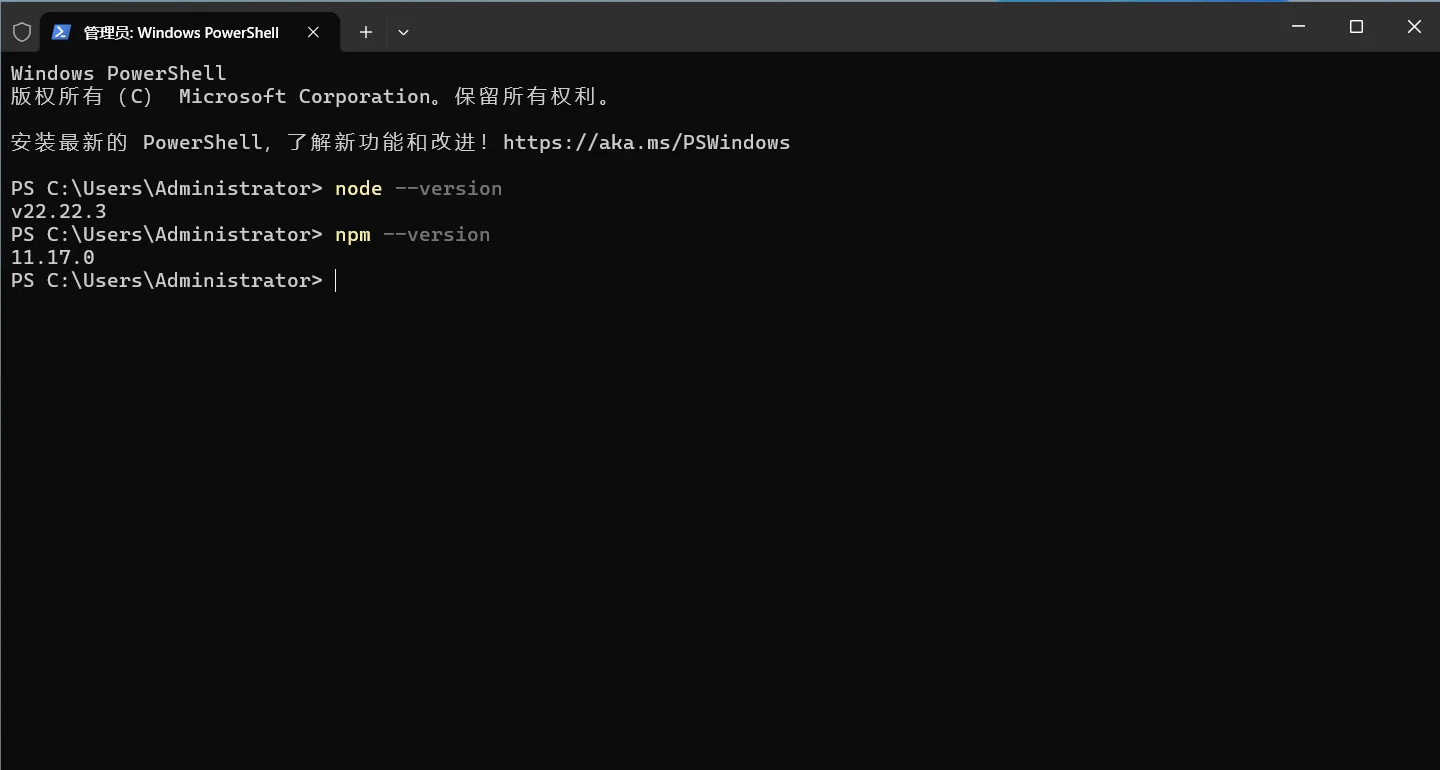
两条命令都能打印出版本号(上图是 v22.22.3 和 11.17.0),说明环境已经装好。
如果提示“命令未找到”或类似错误,说明 Node.js 还没装,或者装了但没有加入系统环境变量,请先看 (3)没装或版本不够怎么办。
(2)版本要求与推荐
推荐直接安装 Node.js 22 LTS 或 24 LTS。npm 会随 Node.js 一起装上,不需要单独安装。
| 组件 | 推荐版本 | 说明 |
|---|---|---|
| Node.js | 22 LTS 或 24 LTS | 两条 LTS 线都满足下表所有 CLI 的要求 |
| npm | 随 Node.js 自带,一般不用单独装 | 以 npm --version 实际输出为准 |
各 CLI 自己声明的 Node.js 最低版本(数据取自 npm registry 的 engines.node 字段):
| CLI | npm 包 | 包版本 | 要求 |
|---|---|---|---|
| Claude Code | @anthropic-ai/claude-code | 2.1.316 | Node.js ≥ 22.0.0 |
| Gemini CLI | @google/gemini-cli | 0.66.0 | Node.js ≥ 20 |
| Codex | @openai/codex | 0.166.0 | Node.js ≥ 16 |
以上包版本与版本要求查询于 2026-10-31,上游发新版后以 npm registry 实际显示为准。
要用 Claude Code,Node.js 必须 ≥ 22.0.0
这三个 CLI 里 Claude Code 的要求最高(≥ 22.0.0)。低于这个版本安装 Claude Code 会失败;22 LTS 与 24 LTS 的当前版本都满足。
Grok Build 不用 npm 装
Grok Build 走官方安装脚本,不通过 npm 全局安装,安装命令见 Grok Build配置。
(3)没装或版本不够怎么办
- 到 Node.js 官网下载并安装 22 LTS 或 24 LTS:https://nodejs.org/zh-cn/download
想要图文步骤的话,也可以照着 Node.js 安装教程 做。 - 安装完成后重新打开一个终端,再执行一次
node --version和npm --version,能打印版本号就说明装好了。 - 版本低于要求(例如要用 Claude Code,需要 ≥ 22.0.0)时,直接安装新版覆盖旧版即可,不需要先卸载。
确认通过之后
环境确认通过,再去安装和配置你要用的 CLI:
- Claude Code、Codex、Gemini CLI 的安装:环境检查(通用步骤)
- Claude Code配置
- Codex配置
- Gemini配置
- Grok Build配置