
2026/10/31大约 2 分钟
和「Claude Code配置」是两回事
Claude Desktop(桌面客户端)和 Claude Code(命令行 / VS Code 插件)在 CC Switch 里是两个独立入口,配置文件互不相通,需要分别配置。这一页说的是桌面客户端。
还没装 Claude Desktop?
先到 Claude Desktop 下载页,在 Desktop 一块按自己的系统下载安装包:
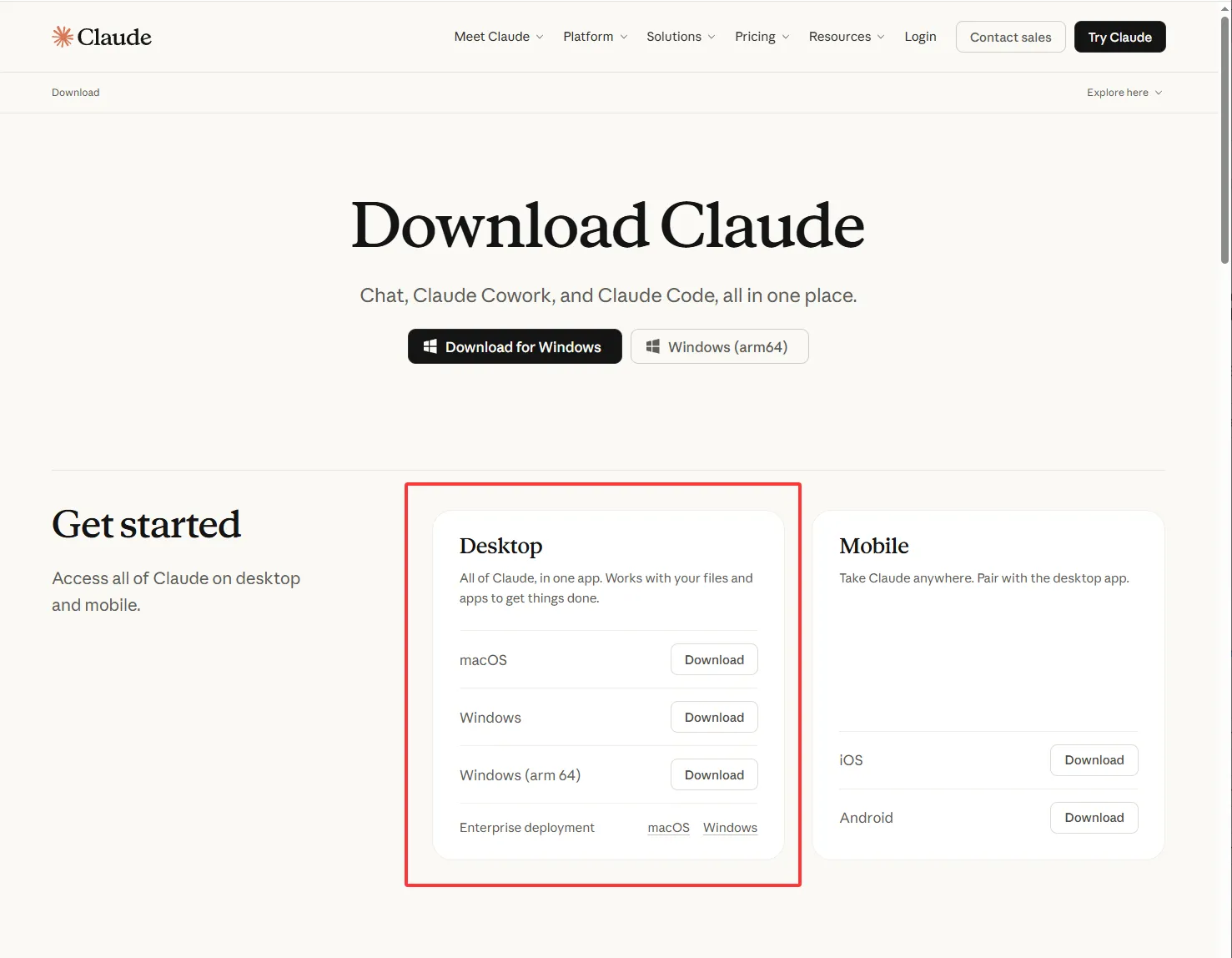
Windows 上安装如果报错,按 Claude Desktop · 软件安装 里的命令行带代理方式装,装好后再回来配置。
打开 CC Switch,在左侧应用切换器中选择 Claude Desktop。右侧是供应商列表,初始只有官方的
Claude Desktop Official点击右上角 添加供应商

- 点击自定义配置。自定义配置 · 手动填写所有字段 TIMI CC 需要手动填写;没有预设就选自定义配置,供应商名称填
TIMI CC

- 把 TIMI CC 里 CC 分组的密钥粘贴到 API Key(还没建密钥,见 创建 API 密钥),请求地址 填
https://timicc.com,接入方式 保持 直连

请求地址不要带斜杠,接入方式选直连
请求地址填 https://timicc.com,结尾不要加 /。CC 分组请使用直连,不要改成路由或聚合。
- 填模型列表,两种方式任选:
- 点 获取模型列表 自动拉取,能拉到就不用管了
- 拉取失败,或只想保留部分模型:点 添加模型,到 模型广场 里查看 CC 原生官转渠道 分组可用的模型名,粘贴回来;该模型支持 1M 上下文就把右侧 1M 勾上

- 点右下角 添加,CC Switch 会写入配置并启动 Claude Desktop
如果回到列表发现 TIMI CC 还没被选中(顶部仍提示「未选择」),点卡片右侧的 ▷ 图标切换一下再启动。Claude Desktop 只在启动时读配置,改完配置记得先退出程序再打开。
- 顶部可能弹出一条
Couldn't sign in to Gateway之类的告警,和手动配置一样,无视它直接对话:

- 随便发一条消息,能收到回复就说明配置生效了

判断生效与否的唯一标准
能收到回复 = 配好了。这条告警是网关模式的常规误报,不是密钥或请求地址填错。
其它注意事项
- 配置由 CC Switch 写入,不建议手动改 Claude Desktop 的配置文件,下次切换会被覆盖
- 想恢复官方登录,在供应商列表里切回
Claude Desktop Official即可,不需要 API Key - 不想用 CC Switch 时,可以按 Claude Desktop 在客户端里手动填写网关